Apple Wallet – jakie karty można dodać do portfela?
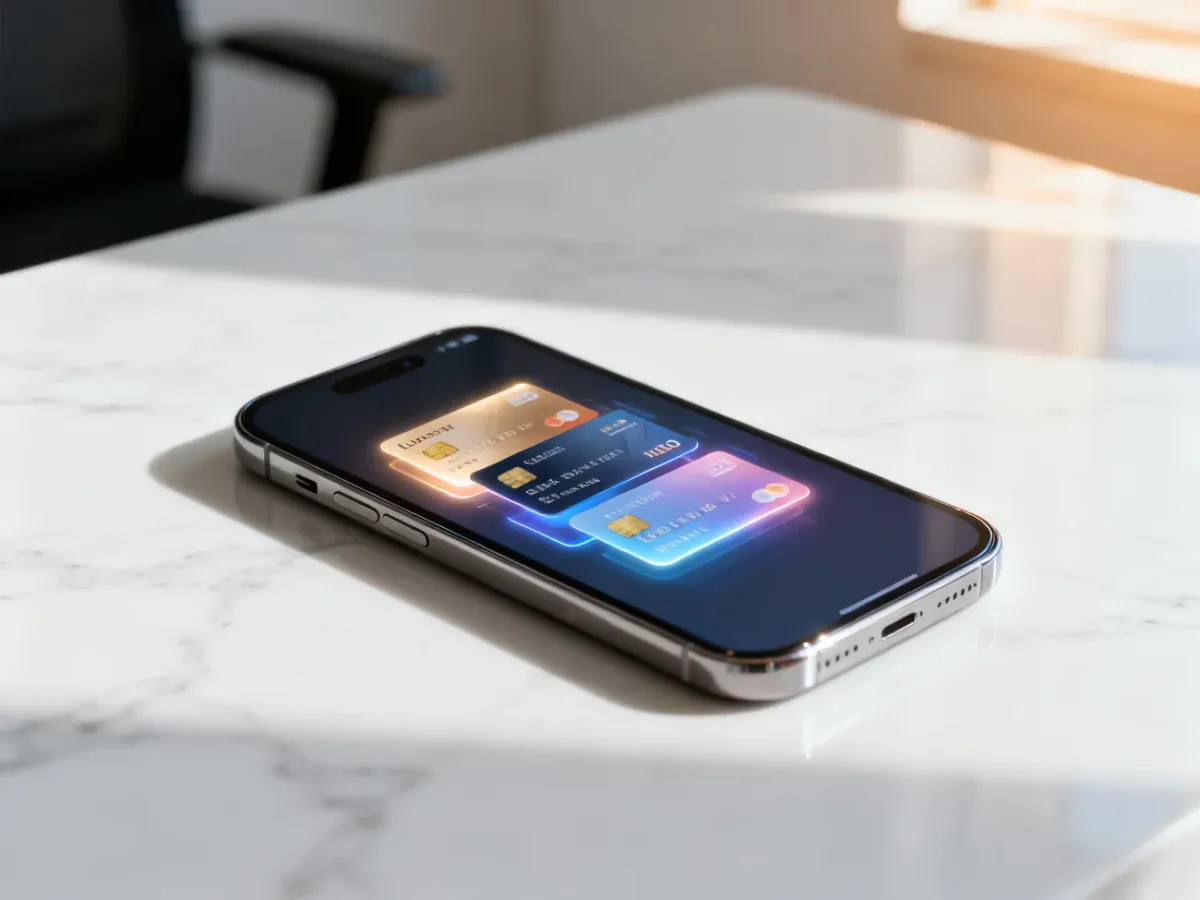
Apple Wallet obsługuje nie tylko karty płatnicze. Możesz przechowywać w nim także karty lojalnościowe, bilety i karty pokładowe. Gdy aplikacja sklepu nie pokazuje przycisku „Dodaj do Apple Wallet”, kartę da się utworzyć ręcznie za pomocą zewnętrznego narzędzia typu pass maker.
Co można przechowywać w Apple Wallet?
Apple Wallet to systemowa aplikacja do przechowywania cyfrowych kart i biletów. Trzeba jednak rozróżnić karty płatnicze obsługiwane przez Apple Pay od kart lojalnościowych. Te pierwsze są dodawane według zasad banku i usługi Apple, natomiast pozostałe zależą od integracji konkretnej aplikacji lub usługodawcy.
W Portfelu mogą znaleźć się między innymi:
- Karty płatnicze dodawane do Apple Pay.
- Karty lojalnościowe i zniżkowe sklepów, jeśli ich twórca udostępnił integrację z Wallet.
- Bilety lotnicze, bilety na koncerty oraz wejściówki na wydarzenia.
- Karty pokładowe i wybrane dokumenty cyfrowe, zależnie od kraju oraz usługodawcy.
Brak przycisku w aplikacji Biedronki, Żabki lub innego sklepu nie oznacza więc, że kodu nie da się używać z poziomu Portfela. Oznacza tylko brak oficjalnego połączenia aplikacji z Apple Wallet.
Jak dodać kartę, gdy aplikacja obsługuje Wallet?
Najpierw sprawdź oficjalną ścieżkę. Niektóre aplikacje sklepowe umieszczają opcję dodania karty dopiero po otwarciu jej cyfrowego kodu.
- Otwórz aplikację sklepu i przejdź do swojej karty lojalnościowej.
- Wyświetl kod kreskowy lub szczegóły karty, tak jak podczas zakupów.
- Poszukaj przycisku „Dodaj do Apple Wallet” albo „Dodaj do Portfela”.
- Na ekranie podglądu wybierz „Dodaj” i sprawdź, czy karta pojawiła się w Apple Wallet.
Tę funkcję mogą oferować wybrane aplikacje, między innymi Empik, H&M czy Rossmann, ale dostępność opcji może zmieniać się wraz z aktualizacjami. Dlatego zawsze sprawdzaj kartę bezpośrednio w aplikacji sklepu. Samo zainstalowanie aplikacji nie gwarantuje natywnej obsługi Wallet.
Jak dodać kartę bez przycisku „Dodaj do Apple Wallet”?
W przypadku kart takich jak Moja Biedronka czy karta Żabki możesz użyć aplikacji tworzącej własne przepustki, czyli narzędzia typu pass maker. Program odczytuje numer lub kod kreskowy, a następnie generuje plik, który można dodać do Apple Wallet.
Najczęściej proces wygląda tak:
- Zainstaluj wybrane narzędzie, na przykład Pass4Wallet, MakePass lub Wallet Creator.
- Wybierz typ karty, zwykle „karta lojalnościowa” albo „karta sklepu”.
- Zeskanuj kod kreskowy aparatem lub wczytaj jego zdjęcie, zrzut ekranu albo numer wpisany ręcznie.
- Uzupełnij nazwę karty i opcjonalnie dodaj logo, ikonę, kolor oraz inne informacje.
- Wygeneruj kartę i wybierz „Dodaj do Apple Wallet”.
MakePass pozwala importować kod z pliku, zdjęcia lub aparatu, a także ustawić ikonę, grafikę, lokalizację aktywacji i termin ważności. Według dostarczonych informacji jego jednorazowa cena wynosiła 47,99 zł, ale ceny aplikacji mogą się zmieniać. Pass4Wallet i Wallet Creator są przykładami bezpłatnych alternatyw, choć mogą oferować mniej funkcji lub inny sposób obsługi.
| Metoda | Wygoda | Dostępność | Koszt |
|---|---|---|---|
| Oficjalne wsparcie sklepu | Najprostsza, karta dodaje się bezpośrednio z aplikacji | Tylko w aplikacjach z integracją Apple Wallet | Zwykle bez dodatkowej opłaty |
| Stocard | Skanowanie karty i eksport do Portfela, jeśli dana karta jest obsługiwana | Zależna od aplikacji i konkretnej karty | Funkcje oraz dostępność mogą zależeć od aktualnej wersji |
| Pass4Wallet lub Wallet Creator | Wymaga ręcznego utworzenia karty | Zwykle szeroka, także dla kart bez integracji | Przykłady narzędzi bezpłatnych |
| MakePass | Rozbudowana konfiguracja i import kodów z różnych źródeł | Na urządzeniach obsługiwanych przez aplikację | Jednorazowa opłata, której wysokość może się zmieniać |
Stocard może służyć jako wygodny katalog kart lojalnościowych i w wybranych przypadkach pozwala wyeksportować kartę do Apple Wallet. Jeżeli eksport konkretnej karty nie działa, możesz utworzyć przepustkę bezpośrednio w Pass4Wallet, MakePass albo podobnym narzędziu.
Ostrzeżenie: Pass4Wallet, MakePass, Stocard i podobne programy nie są oficjalnymi narzędziami Apple. Samodzielnie tworzona karta zawiera zwykle kod kreskowy lub numer zapisany przez użytkownika, dlatego jej działanie zależy od rodzaju kodu i skanera w sklepie. Karty z dynamicznym kodem, zmiennymi danymi lub dodatkowymi zabezpieczeniami mogą nie działać po skopiowaniu do Portfela.
Co zrobić, gdy karta płatnicza nie chce się dodać?
Problemy z kartą płatniczą dotyczą Apple Pay, a nie kart lojalnościowych. W takiej sytuacji sprawdź:
- Czy bank lub wydawca karty obsługuje Apple Pay.
- Czy iPhone ma aktualną wersję iOS.
- Czy w urządzeniu ustawiono Face ID, Touch ID albo kod blokady.
- Czy konto Apple jest aktywne i ma włączone uwierzytelnianie dwupoziomowe.
- Czy urządzenie, region i karta spełniają wymagania Apple Pay.
Przy komunikatach „Nie można dodać karty”, „Nieprawidłowa karta” lub „Limit urządzeń dla karty” skontaktuj się z bankiem albo wydawcą. Apple nie zatwierdza kart płatniczych w imieniu banku.
Najprostsza zasada jest taka: najpierw sprawdź oficjalną integrację w aplikacji sklepu. Gdy jej nie ma, użyj zewnętrznego pass makera, ale przetestuj kod przy kasie, bo nie każda ręcznie utworzona karta będzie działać tak samo jak karta wspierana natywnie.