Jak dodać kartę do płatności mobilnych? Instrukcja krok po kroku
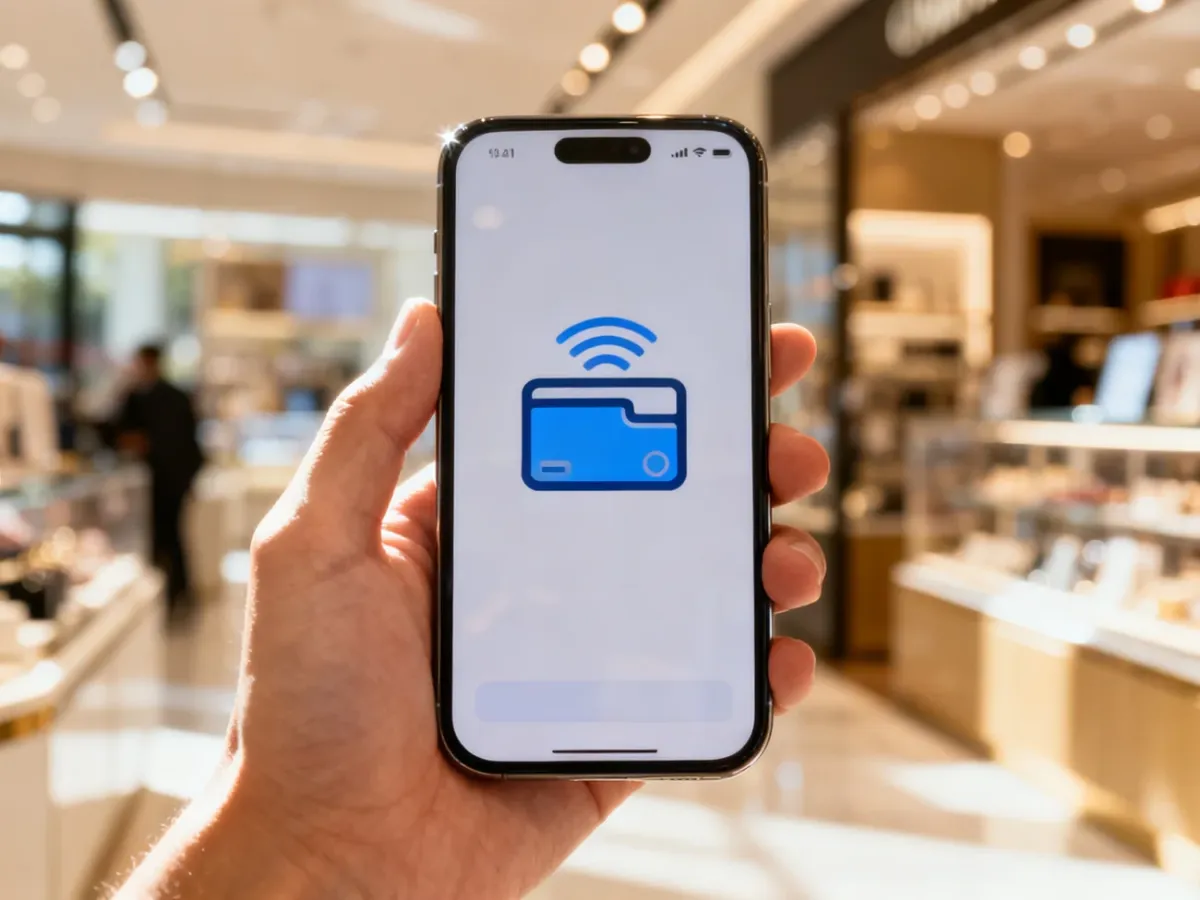
Kartę do płatności mobilnych dodasz bezpośrednio w aplikacji Portfel Google albo przez aplikację swojego banku. Potrzebujesz telefonu z systemem Android, modułu NFC, aktywnej blokady ekranu oraz obsługiwanej karty debetowej lub kredytowej.
Czego potrzebujesz, aby płacić telefonem?
Przed rozpoczęciem sprawdź podstawowe wymagania. Dostępność usługi zależy także od kraju, banku i rodzaju karty.
- Telefon z systemem Android, zwykle w wersji 10.0 lub nowszej, zależnie od wymagań banku.
- Moduł NFC w telefonie, włączony w ustawieniach urządzenia.
- Aktywna blokada ekranu, na przykład kod PIN, wzór, hasło lub odcisk palca.
- Obsługiwana i aktywna karta debetowa albo kredytowa.
Telefon nie powinien mieć dostępu do roota, odblokowanego programu rozruchowego, niestandardowej pamięci ROM ani niecertyfikowanego oprogramowania. Takie modyfikacje mogą uniemożliwić konfigurację płatności zbliżeniowych.
Jak dodać kartę przez Portfel Google?
Ta metoda pozwala ręcznie wybrać kartę i wprowadzić jej dane w aplikacji.
- Otwórz aplikację Portfel Google.
- U dołu ekranu wybierz opcję Dodaj do portfela, a następnie Karta płatnicza.
- Wybierz Nowa karta kredytowa lub debetowa.
- Zeskanuj kartę aparatem albo wybierz opcję ręcznego wpisania danych.
- Podaj numer karty, termin ważności, kod CVC lub CVV oraz wymagane dane rozliczeniowe.
- Zaakceptuj warunki wydawcy karty i wybierz Zapisz i kontynuuj.
- Przejdź weryfikację wskazaną przez bank, na przykład kodem SMS albo w aplikacji bankowej.
W niektórych krajach możesz przyłożyć kartę do tylnej części telefonu, aby odczytać jej dane. Po pomyślnym dodaniu kwalifikującej się karty Portfel Google może utworzyć jej wirtualny odpowiednik.
Podczas płatności sklep nie otrzymuje rzeczywistego numeru karty. Zamiast niego wykorzystywany jest wirtualny numer, czyli token. Ten mechanizm nazywa się tokenizacją i ogranicza zakres danych przekazywanych podczas transakcji.
Jak dodać kartę przez aplikację bankową?
Dodanie karty z poziomu bankowości mobilnej jest często szybsze, ponieważ bank przekazuje dane do Portfela Google i od razu przeprowadza własną weryfikację.
- Otwórz aplikację banku lub zaloguj się do serwisu internetowego.
- Przejdź do sekcji kart i wybierz kartę, którą chcesz dodać.
- Znajdź opcję Dodaj do Google Pay, Dodaj do Portfela Google albo Płatności mobilne.
- Postępuj zgodnie z instrukcjami wyświetlanymi przez bank.
- Zatwierdź dodanie karty w aplikacji bankowej lub inną wskazaną metodą.
Nazwy przycisków różnią się między bankami. Jeśli nie widzisz opcji dodania karty, może to oznaczać, że dany bank albo konkretny rodzaj karty nie obsługuje tej funkcji. W takiej sytuacji sprawdź instrukcje banku lub skontaktuj się z jego obsługą.
Dlaczego karta nie chce się dodać?
Najpierw sprawdź, czy dane karty są zgodne z informacjami zapisanymi w banku. Dotyczy to imienia i nazwiska, adresu rozliczeniowego oraz kodu CVC lub CVV. Następnie dopasuj komunikat do jednej z typowych przyczyn:
| Problem | Możliwa przyczyna | Rozwiązanie |
|---|---|---|
| Nie udało się skonfigurować karty do płatności zbliżeniowych | Bank odrzucił wniosek o dodanie karty lub dane się nie zgadzają | Sprawdź dane, spróbuj dodać kartę przez aplikację banku, a jeśli problem zostanie, poproś bank o autoryzację dodania karty |
| Nie można skonfigurować telefonu do płatności zbliżeniowych | Wyłączone NFC, brak certyfikacji urządzenia albo zmodyfikowane oprogramowanie | Włącz NFC i sprawdź, czy telefon nie ma roota, niestandardowej pamięci ROM lub odblokowanego programu rozruchowego |
| Do Portfela dodano zbyt wiele kart | Osiągnięto limit kart możliwych do zapisania na urządzeniu | Usuń nieużywane karty albo spróbuj dodać kartę z poziomu aplikacji bankowej |
| Karty zniknęły z Portfela Google | Wyłączono blokadę ekranu, usunięto dane aplikacji lub przywrócono ustawienia fabryczne | Włącz ponownie obsługiwaną blokadę ekranu i dodaj karty jeszcze raz |
| Karta fizyczna działa zbliżeniowo, ale nie działa w Portfelu Google | Bank lub konkretny produkt nie obsługuje płatności zbliżeniowych w Portfelu Google | Sprawdź listę obsługiwanych kart albo skontaktuj się z wydawcą |
Wyłączenie blokady ekranu może spowodować automatyczne usunięcie kart z Portfela Google. Do płatności telefonem potrzebne jest zabezpieczenie, które potwierdza, że urządzenie jest używane przez jego właściciela.
Jeżeli bank odrzuca dodanie karty, Google nie może samodzielnie zmienić tej decyzji. Każdy wydawca osobno autoryzuje kartę i może wymagać dodatkowej weryfikacji. W przypadku telefonu z funkcją Dual Apps również może być konieczne jej wyłączenie, ponieważ nie jest ona zgodna z Portfelem Google.
Po spełnieniu wymagań i dodaniu karty odblokuj telefon przed płatnością, włącz NFC i zbliż tylną część urządzenia do terminala. Jeśli karta nadal nie działa, najszybciej sprawdzisz jej zgodność, kontaktując się z bankiem.