Jak ustawić płatność telefonem?
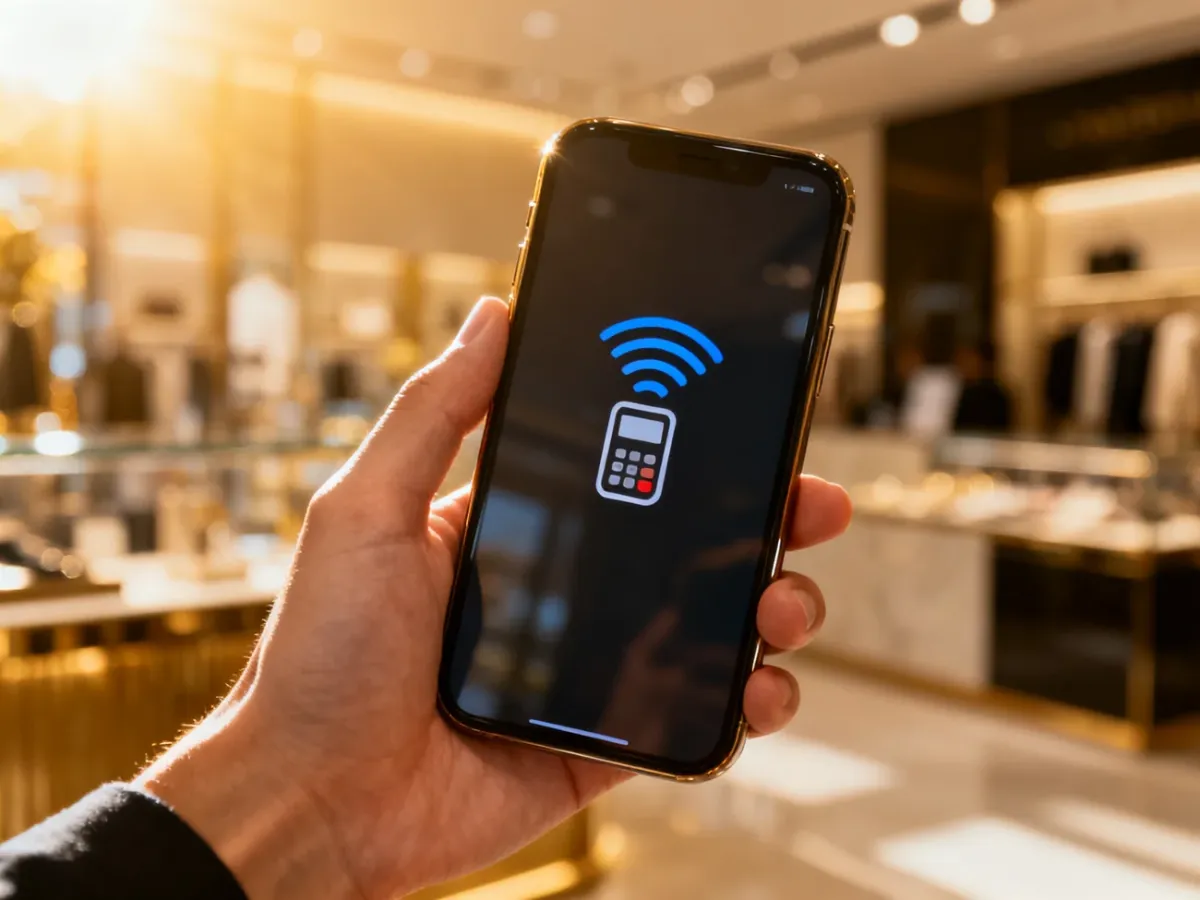
Aby ustawić płatność telefonem, potrzebujesz smartfona z modułem NFC, aplikacji Portfel Google lub Apple Pay, aktywnej karty płatniczej oraz blokady ekranu. Włącz NFC, dodaj kartę do cyfrowego portfela i ustaw go jako domyślną aplikację płatniczą.
Czego potrzebujesz?
Przed rozpoczęciem konfiguracji sprawdź, czy telefon i karta spełniają podstawowe wymagania:
- W telefonie jest dostępny i włączony moduł NFC.
- Na Androidzie masz zainstalowany Portfel Google, a na iPhonie korzystasz z Apple Pay w aplikacji Portfel.
- Masz aktywną kartę debetową lub kredytową wydaną przez bank obsługujący płatności mobilne.
- Telefon ma ustawioną blokadę ekranu, na przykład PIN, hasło, odcisk palca albo rozpoznawanie twarzy.
Jak skonfigurować płatność telefonem?
Konfiguracja wygląda podobnie na większości urządzeń, ale nazwy ustawień mogą się nieco różnić zależnie od modelu telefonu i wersji systemu.
- Włącz NFC. Otwórz ustawienia telefonu i użyj wyszukiwarki, wpisując „NFC” albo „płatności zbliżeniowe”. Włącz tę funkcję. Na niektórych telefonach przełącznik NFC znajduje się w sekcji dotyczącej połączeń, urządzeń połączonych lub płatności.
- Otwórz właściwą aplikację. Na Androidzie uruchom Portfel Google. Na iPhonie otwórz aplikację Portfel i wybierz dodawanie karty do Apple Pay.
- Dodaj kartę płatniczą. Wybierz opcję dodania karty, zeskanuj jej dane aparatem albo wpisz je ręcznie. Następnie zaakceptuj warunki banku i usługi.
- Potwierdź kartę. Bank może poprosić o dodatkową weryfikację, na przykład kodem SMS, w aplikacji bankowej lub przez kontakt z bankiem. Wykonaj instrukcje wyświetlane na ekranie.
- Ustaw domyślną aplikację płatniczą. W ustawieniach płatności zbliżeniowych wybierz Portfel Google jako domyślną aplikację na Androidzie. Na iPhonie płatności obsługuje Apple Pay w systemowej aplikacji Portfel.
- Wykonaj pierwszą płatność. Odblokuj telefon i zbliż jego tylną część do terminala płatniczego. Przytrzymaj urządzenie przez kilka sekund, aż pojawi się potwierdzenie transakcji.
Jeśli karta nie chce się dodać, sprawdź w aplikacji bankowej, czy bank obsługuje płatności mobilne i czy karta jest aktywna dla płatności zbliżeniowych. Nie każda karta lub każdy typ rachunku musi być dostępny w wybranym portfelu.
Jak zapłacić telefonem przy kasie?
Przed zbliżeniem telefonu do terminala odblokuj ekran za pomocą PIN-u, hasła lub biometrii. Nie zawsze trzeba otwierać Portfel Google lub aplikację Portfel, jeśli wybrany portfel jest ustawiony jako domyślny.
Przyłóż telefon do terminala w miejscu, w którym znajduje się antena NFC. W zależności od modelu może być ona umieszczona bliżej górnej albo dolnej części obudowy. Poczekaj na sygnał lub komunikat potwierdzający płatność.
Co sprawdzić, gdy płatność nie działa?
Gdy terminal nie reaguje albo transakcja zostaje odrzucona, sprawdź po kolei:
- Czy NFC jest włączone w ustawieniach telefonu.
- Czy telefon został odblokowany przed zbliżeniem do terminala.
- Czy Portfel Google jest ustawiony jako domyślna aplikacja płatnicza na Androidzie.
- Czy karta nie wygasła, nie została zablokowana albo nie wymaga ponownej weryfikacji.
- Czy przykładasz właściwą część telefonu i trzymasz ją przy terminalu wystarczająco długo.
- Czy sklep akceptuje płatności zbliżeniowe i czy problem nie dotyczy samego terminala.
Jeśli karta nadal jest odrzucana podczas dodawania lub płatności, skontaktuj się z bankiem. Bank może sprawdzić status karty i przyczynę odrzucenia transakcji.