Jak anulować płatność w PayPal?
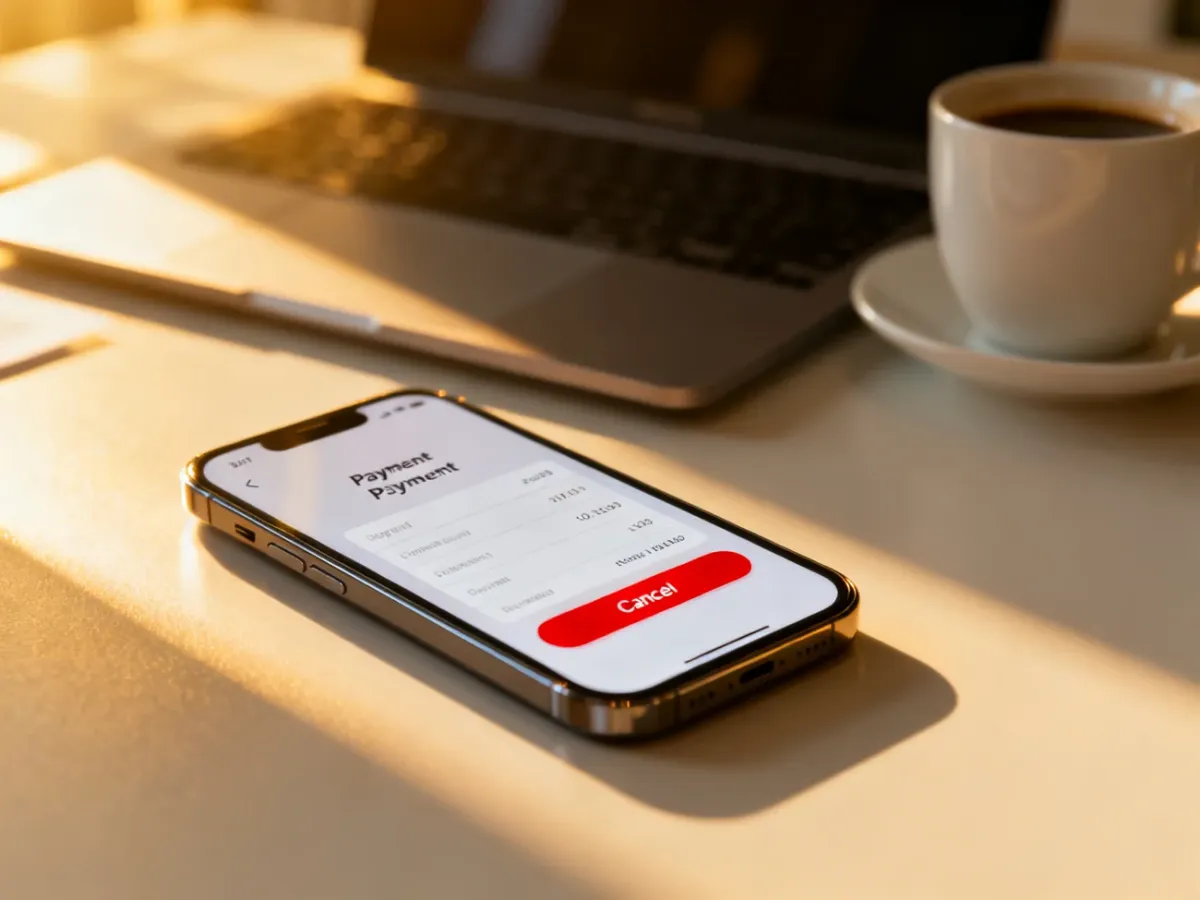
Możliwość anulowania płatności w PayPal zależy od jej statusu. Płatność „Oczekująca” lub „Nieodebrana” może zostać anulowana przyciskiem „Anuluj”. Płatności „Zrealizowanej” nie da się cofnąć bezpośrednio – trzeba poprosić odbiorcę o zwrot albo, w przypadku zakupu towaru lub usługi, otworzyć spór.
Czy mogę anulować tę płatność?
Najpierw sprawdź status transakcji w zakładce Działania. To on określa dalsze możliwości.
| Status płatności | Czy można anulować? | Działanie |
|---|---|---|
| Oczekująca lub Nieodebrana | Tak, jeśli przy płatności widzisz przycisk „Anuluj” | Anuluj transakcję w zakładce „Działania” |
| Zrealizowana | Nie bezpośrednio w systemie PayPal | Skontaktuj się z odbiorcą lub otwórz spór dotyczący zakupu |
| Płatność automatyczna | Tak, ale trzeba wyłączyć umowę lub subskrypcję | Zarządzaj nią w ustawieniach płatności |
Jak anulować płatność oczekującą?
Status „Oczekująca” albo „Nieodebrana” zwykle oznacza, że odbiorca nie zaakceptował jeszcze pieniędzy. Może tak być na przykład wtedy, gdy wysłano płatność na adres e-mail lub numer telefonu niepowiązany ze zweryfikowanym kontem PayPal.
Aby anulować taką transakcję:
- Otwórz zakładkę Działania.
- Znajdź płatność o statusie „Oczekująca” lub „Nieodebrana”.
- Kliknij przy niej przycisk „Anuluj”.
- Postępuj zgodnie z instrukcjami wyświetlanymi przez PayPal.
Jeśli przy transakcji nie ma przycisku „Anuluj”, nie można zakończyć tej operacji ręcznie. Nieodebrana płatność może zostać automatycznie anulowana po 30 dniach, a środki zostaną odesłane przy użyciu pierwotnej formy płatności.
Co zrobić, gdy płatność jest już zrealizowana?
Zrealizowanej płatności nie można cofnąć jednym przyciskiem. Najpierw skontaktuj się z odbiorcą. Otwórz transakcję w zakładce Działania, sprawdź dane kontaktowe i poproś o zwrot pieniędzy. W przypadku pomyłki, na przykład wysłania środków niewłaściwej osobie, jest to podstawowa droga odzyskania pieniędzy.
Jeśli płatność dotyczyła zakupu towaru lub usługi, a sprzedawca nie odpowiada albo nie chce zwrócić środków, możesz otworzyć spór w Centrum rozstrzygania. Zgłoszenie jest możliwe w ciągu 180 dni od daty płatności.
Aby rozpocząć spór:
- Przejdź do Centrum rozstrzygania.
- Kliknij „Zgłoś problem”.
- Wybierz odpowiednią płatność i kliknij „Kontynuuj”.
- Wskaż przyczynę sporu, na przykład brak dostawy, niezgodność produktu z opisem lub problem z rozliczeniem.
- Dodaj informacje i prześlij zgłoszenie.
W ramach sporu możesz skontaktować się ze sprzedawcą przez PayPal. Jeżeli nie uda się osiągnąć porozumienia, spór można przekształcić w roszczenie. Zgodnie z informacjami PayPal należy zrobić to w ciągu 20 dni od otwarcia sporu. Wtedy PayPal analizuje sprawę i podejmuje decyzję.
Spór nie obejmuje płatności wysłanych jako „Znajomi i rodzina”. W takim przypadku pozostaje kontakt z odbiorcą i prośba o dobrowolny zwrot.
Jak anulować subskrypcję lub płatność automatyczną?
Płatność automatyczna, nazywana także subskrypcją, umową rozliczeniową lub płatnością cykliczną, wymaga wyłączenia osobno. Anulowanie pojedynczego obciążenia nie zawsze zatrzymuje kolejne płatności.
Aby wyłączyć płatność automatyczną:
- Otwórz Ustawienia.
- Przejdź do sekcji Płatności.
- Wybierz „Płatności automatyczne” albo „Subskrypcje i zapisane firmy”.
- Wybierz handlowca i kliknij „Anuluj” lub „Anuluj umowę”.
Jeżeli nie rozpoznajesz obciążenia, sprawdź najpierw, czy nie jest to zapomniana subskrypcja lub płatność wykonana przez domownika korzystającego z konta. Dopiero po wykluczeniu tych możliwości zgłaszaj transakcję jako nieautoryzowaną w Centrum rozstrzygania.