
Jak dodać kartę do Apple Pay? Instrukcja krok po kroku
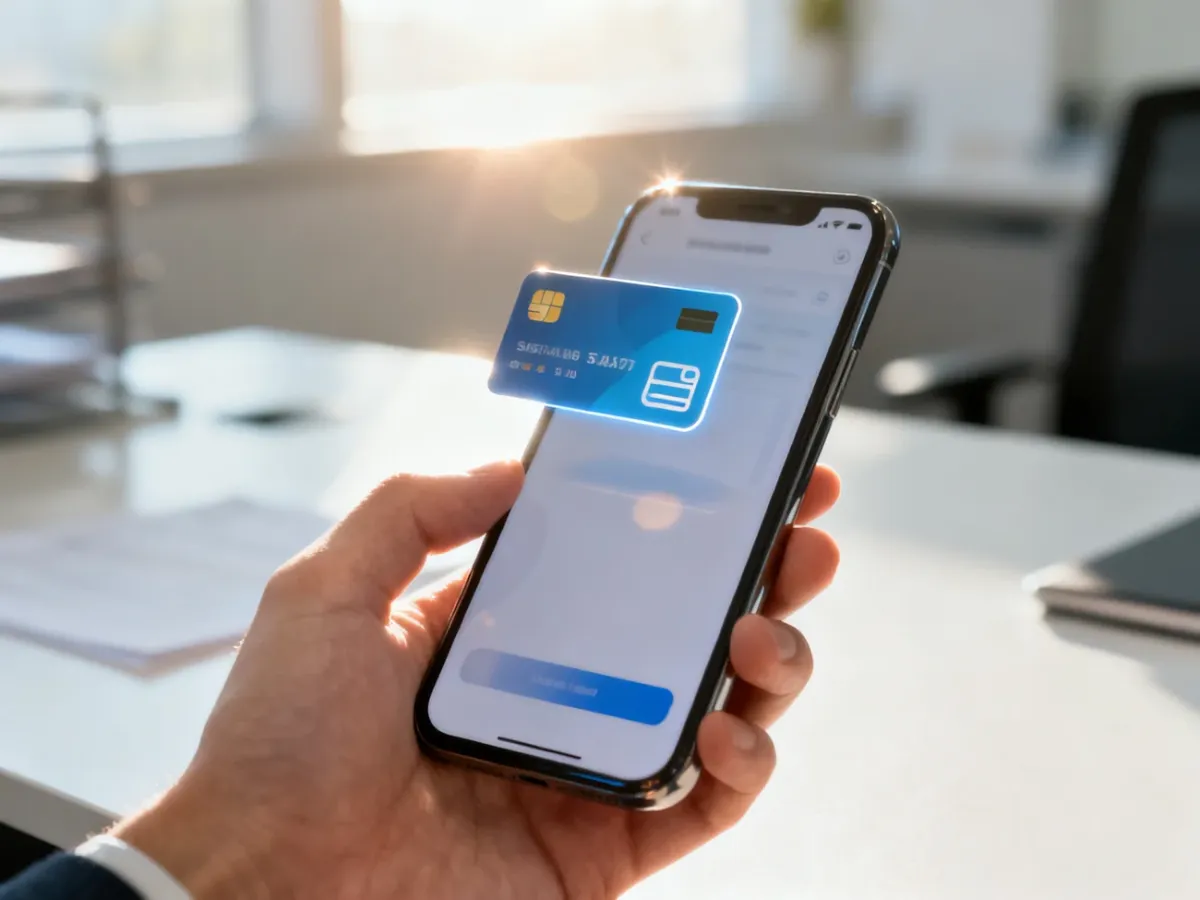
Kartę do Apple Pay dodasz bezpośrednio w aplikacji Portfel (Wallet) albo przez aplikację swojego banku. Potrzebujesz zgodnego urządzenia, aktywnego kodu blokady lub Face ID albo Touch ID oraz konta Apple zalogowanego w iCloud. Bank może wymagać dodatkowej weryfikacji.
Co jest potrzebne do Apple Pay?
Przed rozpoczęciem przygotuj urządzenie i kartę. Apple Pay obsługuje wybrane karty kredytowe i debetowe wydawane przez uczestniczące banki. Zgodność konkretnej karty sprawdzisz u jej wystawcy.
Do dodania karty potrzebne są:
- Zgodne urządzenie Apple z aktualną wersją systemu iOS, iPadOS, watchOS lub macOS.
- Aktywna blokada urządzenia – kod, Face ID albo Touch ID. Na Apple Watch musi być ustawiony kod zegarka.
- Konto Apple zalogowane w iCloud na używanym urządzeniu.
- Karta kredytowa lub debetowa obsługiwana przez bank uczestniczący w Apple Pay.
- Dostęp do internetu podczas dodawania i weryfikacji karty.
Portfel nie przechowuje na urządzeniu pełnego numeru karty w taki sam sposób jak karta fizyczna. Apple Pay korzysta z wirtualnego identyfikatora, czyli tokenu, który pomaga zabezpieczyć płatności.
Jak dodać kartę do Apple Pay?
iPhone – przez aplikację Portfel
Najbardziej uniwersalny sposób polega na dodaniu karty bezpośrednio w aplikacji Portfel. Wykonaj następujące czynności:
- Otwórz aplikację Portfel (Wallet) na iPhonie.
- Stuknij przycisk dodawania karty.
- Wybierz opcję Karta debetowa lub kredytowa.
- Stuknij Dalej.
- Zeskanuj kartę aparatem iPhone’a albo przyłóż ją do telefonu, jeśli urządzenie wyświetli taką możliwość.
- Jeśli skanowanie nie działa, wybierz opcję ręcznego podania danych i wpisz informacje z karty.
- Sprawdź dane i zaakceptuj warunki wyświetlane na ekranie.
- Potwierdź kartę w sposób wskazany przez bank, na przykład w aplikacji bankowej, kodem SMS albo przez kontakt z wystawcą.
Weryfikacja bankowa jest standardowym elementem zabezpieczenia. Bank może poprosić o dodatkowe dane, zgodę na przekazywanie informacji do Apple albo instalację i otwarcie jego aplikacji mobilnej.
iPhone – przez aplikację banku
Niektóre banki pozwalają dodać kartę szybciej z poziomu swojej aplikacji. Nazwy przycisków mogą się różnić, ale zwykle należy:
- Otworzyć aplikację mobilną banku i zalogować się.
- Przejść do sekcji kart i wybrać kartę, którą chcesz dodać.
- Odszukać funkcję dotyczącą płatności mobilnych lub Apple Pay.
- Wybrać opcję dodania karty do Portfela Apple.
- Udzielić wymaganej zgody na przekazanie danych i zaakceptować warunki banku.
- Dokończyć konfigurację w aplikacji Portfel, jeśli bank przekieruje Cię do niej.
Dodawanie przez aplikację bankową bywa prostsze, ponieważ bank może automatycznie uzupełnić dane karty i od razu przeprowadzić jej weryfikację. Jeśli nie widzisz opcji Apple Pay, karta może nie być obsługiwana albo bank wymaga najpierw jej aktywacji.
Apple Watch – przez aplikację Watch na iPhonie
Kartę do zegarka dodaje się z użyciem sparowanego iPhone’a. Apple Watch powinien być odblokowany i mieć ustawiony kod.
- Otwórz na iPhonie aplikację Watch.
- Przejdź do karty Mój zegarek.
- Stuknij Portfel i Apple Pay.
- Wybierz Dodaj kartę.
- Stuknij Karta debetowa lub kredytowa albo wybierz kartę znalezioną wcześniej.
- Stuknij Dalej.
- Zeskanuj kartę, przyłóż ją do iPhone’a lub wprowadź jej dane ręcznie.
- Postępuj zgodnie z instrukcjami banku i zakończ weryfikację.
Jeżeli karta nie chce się dodać, odblokuj Apple Watch i spróbuj ponownie. Karta dodana do zegarka otrzymuje własny token, dlatego jej konfiguracja może wymagać osobnego potwierdzenia, nawet gdy ta sama karta działa już na iPhonie.
iPad lub Mac
Na iPadzie kartę dodasz w ustawieniach systemowych. Na Macu potrzebujesz modelu z obsługą Touch ID, aby korzystać z Apple Pay bezpośrednio na komputerze.
- Na iPadzie otwórz Ustawienia i wybierz Portfel i Apple Pay. Na Macu otwórz Ustawienia systemowe lub Preferencje systemowe, a następnie wybierz Portfel i Apple Pay.
- Wybierz Dodaj kartę.
- Zeskanuj kartę aparatem albo wpisz jej dane ręcznie.
- Sprawdź informacje wyświetlone na ekranie.
- Potwierdź dodanie karty w aplikacji banku lub inną metodą wskazaną przez wystawcę.
Na Macu bez wbudowanego czytnika Touch ID możesz rozpocząć płatność na komputerze i potwierdzić ją za pomocą zgodnego iPhone’a lub Apple Watch. W tym celu na iPhonie włącz w ustawieniach Portfela opcję zezwalającą na płatności na Macu.
Dlaczego karta nie chce się dodać?
Nie próbuj wielokrotnie wpisywać tych samych danych, jeśli komunikat wskazuje problem po stronie banku. Najczęstsze przyczyny odrzucenia karty to:
- Bank lub wystawca karty nie obsługuje jej w Apple Pay.
- Karta jest nieaktywna, zablokowana, zastrzeżona albo zamknięta.
- Nie wyrażono wymaganej zgody na przekazanie danych do Apple.
- Wpisano nieprawidłowy numer karty, datę ważności lub kod bezpieczeństwa.
- Na urządzeniu nie ma kodu, Face ID, Touch ID albo kodu Apple Watch.
- Urządzenie nie jest zalogowane do iCloud lub ma nieaktualny system.
- Ustawiony region urządzenia nie odpowiada krajowi obsługiwanemu przez Apple Pay.
- Nie został spełniony wymagany przez Apple lub bank warunek wieku.
Najpierw zaktualizuj system i aplikację bankową, sprawdź status karty oraz ustawienia regionu. Jeśli bank odrzuca kartę mimo poprawnych danych, skontaktuj się z jego infolinią. To wystawca decyduje o dopuszczeniu konkretnej karty do Apple Pay.
Najkrótsza droga prowadzi zwykle przez aplikację Portfel na iPhonie. Jeśli bank udostępnia własny przycisk „Dodaj do Apple Pay”, możesz rozpocząć konfigurację w jego aplikacji, a następnie potwierdzić kartę zgodnie z instrukcjami wyświetlonymi na ekranie.