Jak płacić Apple Pay w internecie?
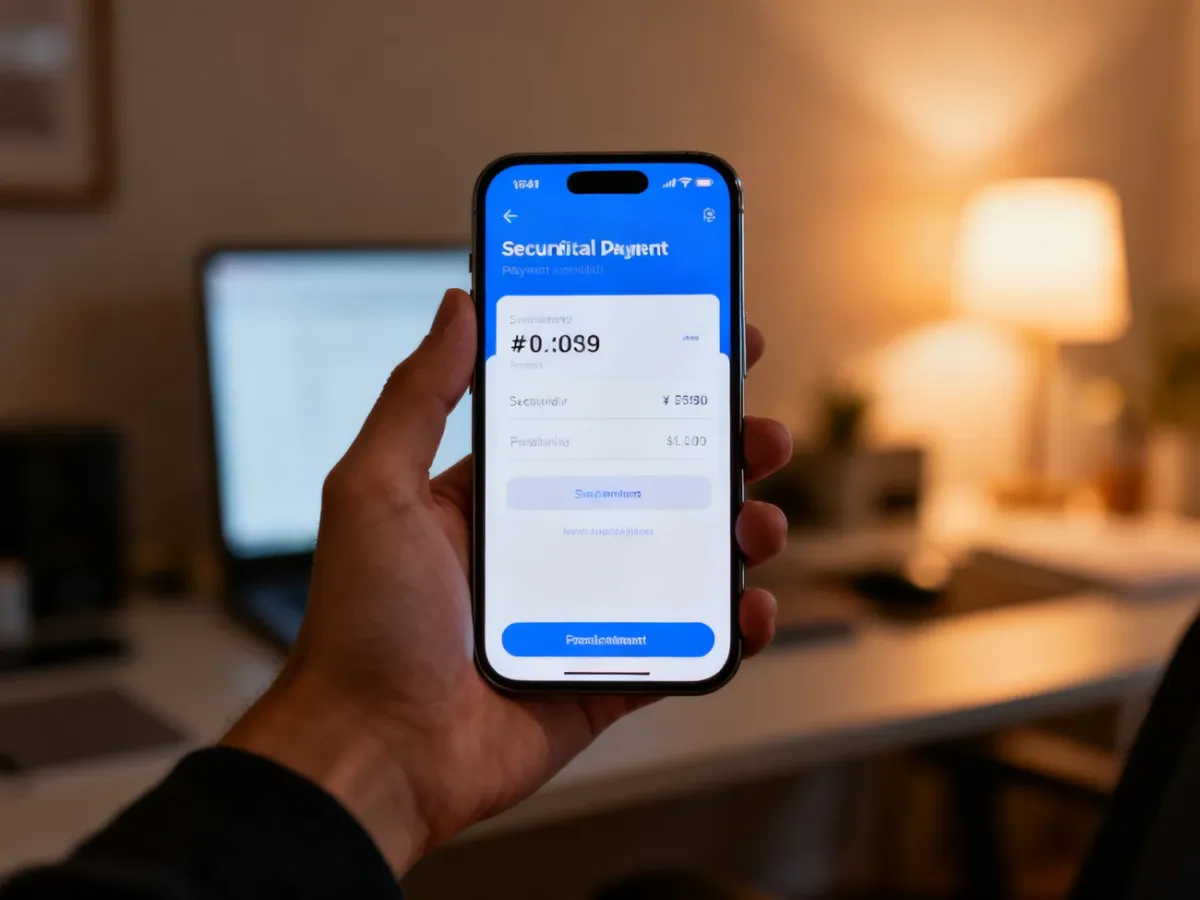
Aby zapłacić Apple Pay w internecie, wybierz tę metodę w koszyku, sprawdź dane zamówienia i potwierdź transakcję za pomocą Face ID, Touch ID albo kodu urządzenia. Numer karty nie jest przekazywany sprzedawcy.
Jak płacić Apple Pay na iPhonie lub iPadzie?
Apple Pay zadziała w sklepie internetowym lub aplikacji, która udostępnia tę opcję przy finalizacji zamówienia. Karta, której chcesz użyć, musi być wcześniej dodana do aplikacji Portfel.
Na iPhonie lub iPadzie wykonaj następujące czynności:
- W koszyku lub na stronie płatności stuknij przycisk Apple Pay albo wybierz Apple Pay z listy metod płatności.
- Sprawdź wyświetlone dane, czyli kartę, adres rozliczeniowy, adres wysyłki i dane kontaktowe. W razie potrzeby wybierz inną kartę lub zmień informacje.
- Potwierdź płatność. Na iPhonie z Face ID kliknij dwukrotnie przycisk boczny, a następnie spójrz na ekran. Na urządzeniu z Touch ID przyłóż palec do czytnika. Jeśli urządzenie poprosi o kod, wpisz kod odblokowania.
- Poczekaj na komunikat potwierdzający transakcję lub symbol zaznaczenia.
W aplikacjach i w witrynach otwartych w Safari proces wygląda podobnie. Autoryzacja biometryczna zastępuje ręczne wpisywanie numeru karty, daty ważności i kodu zabezpieczającego. Apple Pay wykorzystuje tokenizację, dlatego rzeczywisty numer karty nie jest przechowywany na urządzeniu ani udostępniany sprzedawcy.
Jak zapłacić Apple Pay na komputerze Mac lub PC?
Na Macu sposób potwierdzenia zależy od tego, czy komputer ma czytnik Touch ID. W przypadku komputera bez takiego czytnika płatność może wymagać użycia pobliskiego iPhone’a lub Apple Watcha.
Na komputerze wykonaj te kroki:
- Wybierz Apple Pay w koszyku sklepu internetowego.
- Sprawdź kartę oraz dane rozliczeniowe, wysyłkowe i kontaktowe. W razie potrzeby zmień metodę płatności.
- Na Macu z Touch ID umieść palec na czytniku, aby autoryzować transakcję.
- Na Macu bez Touch ID potwierdź płatność na pobliskim iPhonie lub zegarku Apple Watch, gdy pojawi się takie żądanie. Na iPhonie użyj Face ID, Touch ID albo kodu, a na Apple Watchu kliknij dwukrotnie przycisk boczny.
- Sprawdź, czy witryna wyświetliła potwierdzenie zakończenia płatności.
Przy płatności na komputerze Apple Pay może wymagać zalogowania na to samo konto Apple na powiązanych urządzeniach. W niektórych przeglądarkach i na komputerach PC sklep wyświetla kod do zeskanowania aparatem iPhone’a lub iPada. Po zeskanowaniu sprawdź dane i zatwierdź transakcję na urządzeniu mobilnym.
Dlaczego nie widzę przycisku Apple Pay?
Brak przycisku nie zawsze oznacza problem z urządzeniem. Sprawdź najpierw następujące kwestie:
- Sklep lub aplikacja nie obsługuje płatności Apple Pay.
- Przeglądarka nie wspiera tej metody w danej konfiguracji, dlatego spróbuj Safari albo użyj opcji skanowania kodu iPhone’em.
- Nie jesteś zalogowany na konto Apple wymagane do płatności na komputerze.
- W aplikacji Portfel nie ma dodanej obsługiwanej karty lub karta nie jest akceptowana przez wystawcę.
Dostępność Apple Pay zależy także od kraju, urządzenia, wersji oprogramowania, banku oraz ustawień sklepu. Jeśli wszystkie warunki są spełnione, a płatność nadal nie przechodzi, sprawdź komunikat wyświetlany przez sklep lub skontaktuj się z wystawcą karty.