
Jak sprawdzić historię transakcji w PayPal?
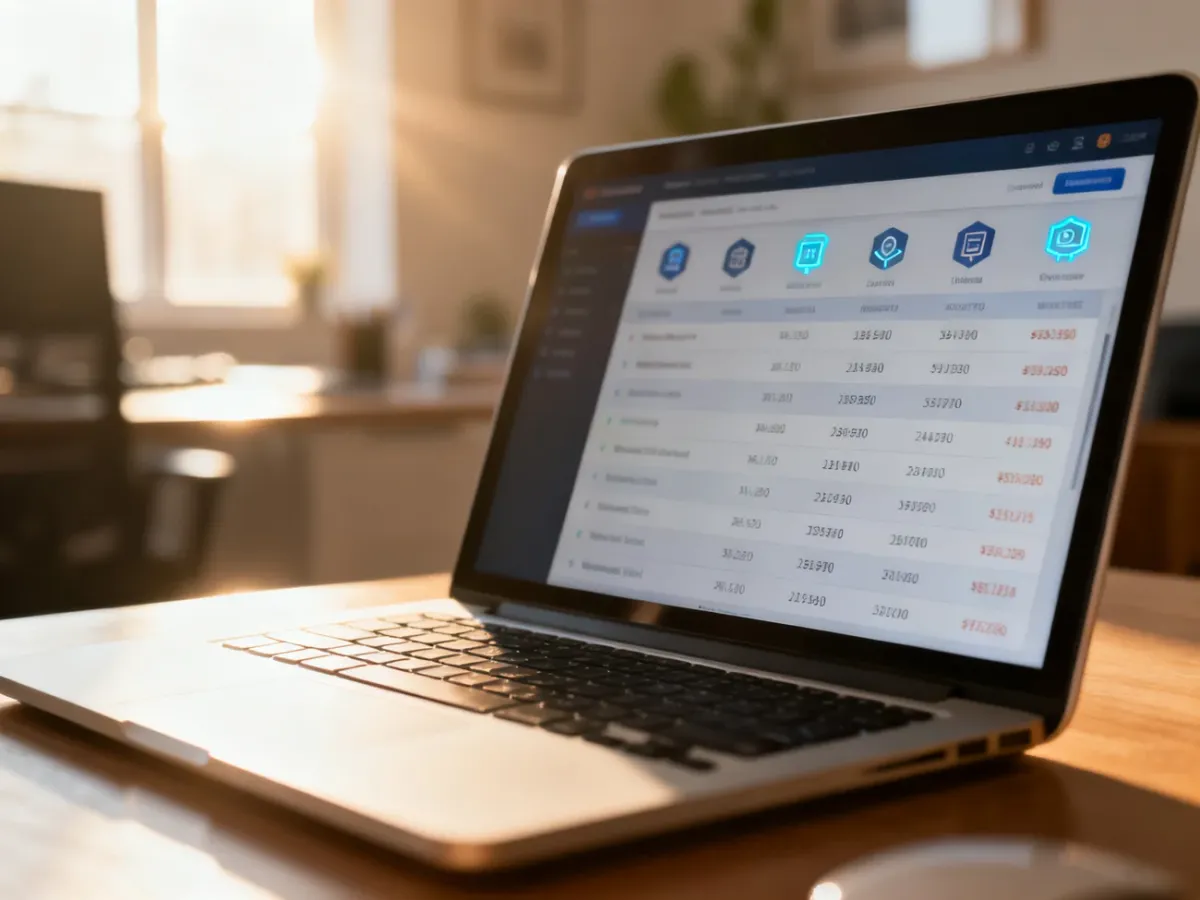
Historię transakcji w PayPal znajdziesz po zalogowaniu w zakładce „Działania”. Możesz tam wyszukać płatność i zawęzić wyniki według daty, typu transakcji lub statusu. Jeśli potrzebujesz pełnego zestawienia, przejdź do sekcji „Historia” i wygeneruj raport za pomocą ikony pobierania.
Jak wyświetlić historię transakcji w PayPal?
Podgląd operacji jest dostępny bezpośrednio w panelu konta. Wykonaj następujące kroki:
- Zaloguj się na swoje konto PayPal.
- W górnym menu wybierz zakładkę „Działania”.
- Przejrzyj listę płatności albo wybierz konkretną transakcję, aby zobaczyć jej szczegóły.
- Kliknij „Filtry”, jeśli chcesz ograniczyć wyniki według daty, typu transakcji lub statusu.
Zakładka „Działania” służy do bieżącego sprawdzania operacji. Nie jest tym samym co pełny raport eksportowany do pliku, który może być przydatny przy analizie wydatków lub przekazywaniu danych księgowości.
Jak pobrać raport transakcji PayPal?
PayPal pozwala wygenerować zestawienie operacji z maksymalnie 7 lat wstecz. Jedno żądanie może obejmować do 12 miesięcy transakcji. Raport możesz przygotować w kilku formatach, między innymi PDF, CSV, TAB, Quicken lub QuickBooks.
Aby utworzyć i pobrać raport:
- Zaloguj się do PayPal i przejdź do sekcji „Historia”.
- Kliknij ikonę pobierania, zwykle przedstawioną jako strzałka skierowana w dół.
- Wybierz opcję „Niestandardowe”.
- Ustaw zakres dat, wybierz rodzaj raportu oraz format pliku.
- Postępuj zgodnie z instrukcjami, aby wygenerować zestawienie.
- Gdy raport będzie gotowy, kliknij „Pobierz”.
Małe pliki są zwykle dostępne od razu. Przy dużym zakresie danych generowanie może potrwać nawet do 5 dni roboczych. PayPal wysyła wtedy wiadomość e-mail, gdy plik będzie gotowy.
Raporty miesięczne można zamawiać także w sekcji zestawień rachunku. Przy wybranym miesiącu kliknij „Zażądaj”, a po przygotowaniu pliku wybierz „Pobierz”.
Dlaczego nie widzę transakcji na koncie?
Jeśli płatność widnieje na wyciągu karty lub rachunku, ale nie ma jej w historii konta PayPal, mogła zostać wykonana jako „Płatność jako gość”. Oznacza to, że PayPal obsłużył płatność, lecz podczas zakupu nie byłeś zalogowany na swoje konto.
Takiej operacji nie znajdziesz w historii standardowego konta. Jeśli otrzymałeś wiadomość e-mail dotyczącą zakupu, możesz użyć znajdującego się w niej przycisku aktywacji PayPal i utworzyć konto powiązane z tą płatnością. W przypadku problemu przejdź do Centrum rozstrzygania i wybierz „Zgłoś problem”.
Gdy podejrzewasz błąd albo nieautoryzowaną płatność, sprawdź nie tylko historię PayPal, lecz także wyciąg bankowy lub wyciąg karty. Pozwoli to porównać datę, kwotę i odbiorcę operacji.
Przy szukaniu brakującej transakcji sprawdź przede wszystkim:
- czy płatność została wykonana na właściwym koncie PayPal,
- czy nie była realizowana jako płatność gościnna,
- czy zakres dat użyty w filtrach obejmuje dzień zakupu,
- czy szczegóły na wyciągu bankowym zgadzają się z operacją w PayPal.
Co oznaczają statusy płatności?
Status widoczny przy transakcji informuje, na jakim etapie znajduje się płatność:
| Status | Znaczenie |
|---|---|
| Oczekujące | PayPal analizuje transakcję albo czeka na rozliczenie źródła finansowania. |
| Zakończono | Transakcja została zrealizowana, a środki trafiły do odbiorcy. |
| Zablokowano lub wstrzymano | Środki są czasowo zablokowane z powodu analizy albo zgłoszonego sporu. |
| Zwrócono środki | Odbiorca zwrócił płatność lub środki wróciły na konto po nieodebraniu płatności. |
Informacje dotyczące raportów PayPal nie stanowią porady podatkowej. W sprawach związanych z rozliczeniem konkretnej sytuacji skonsultuj się z doradcą podatkowym.