
Jak zmienić domyślną kartę w Apple Pay?
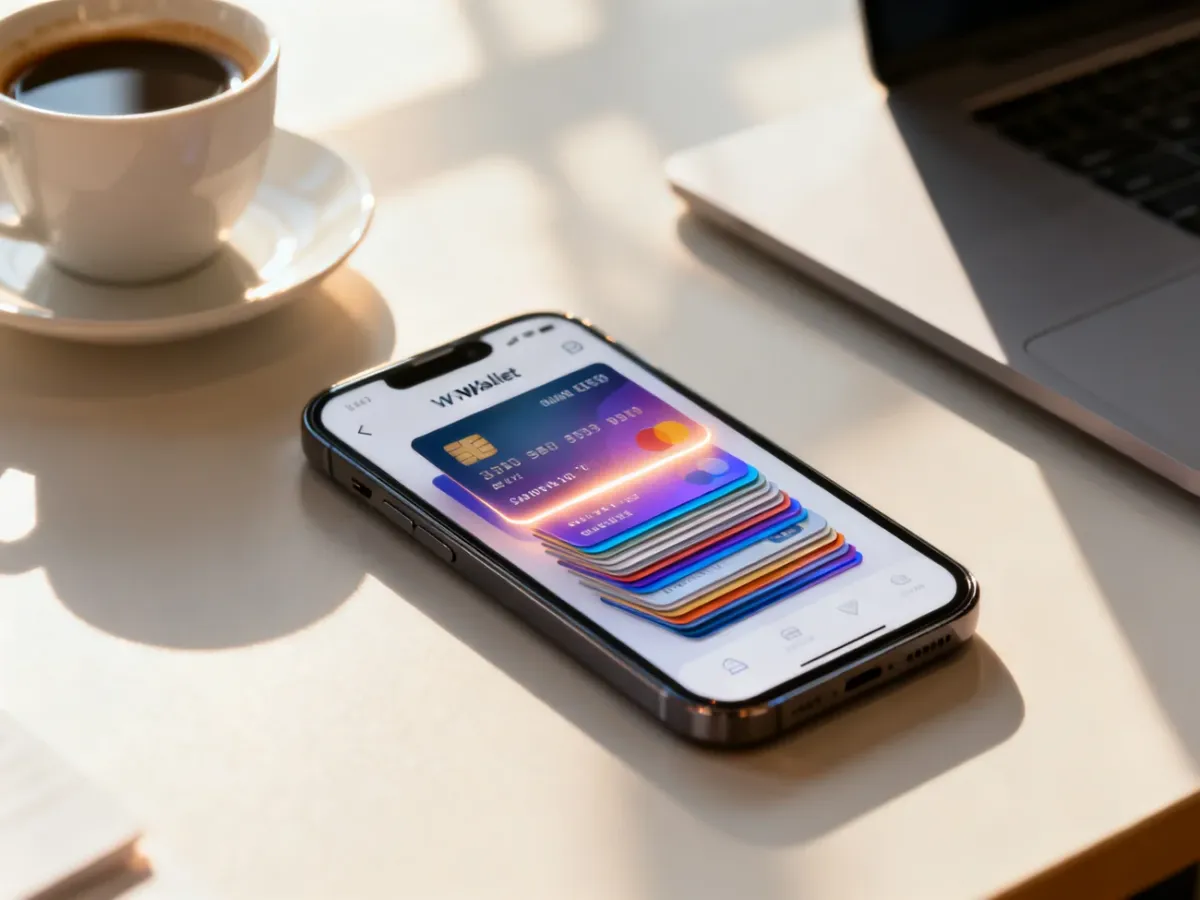
Domyślną kartę w Apple Pay zmienisz w aplikacji Portfel, przesuwając wybraną kartę na początek stosu. Możesz też wybrać inną kartę bezpośrednio podczas płatności. Procedura różni się zależnie od urządzenia.
Najważniejsze metody zmiany karty to:
- przeciągnięcie karty na początek stosu na iPhonie,
- wybór innej karty przy kasie,
- zmiana ustawień w aplikacji Apple Watch,
- wybór karty w ustawieniach Maca, iPada lub Apple Vision Pro.
Jak zmienić domyślną kartę na iPhonie?
Na iPhonie domyślną kartą zostaje ta, która znajduje się na początku stosu w aplikacji Portfel. Aby ją zmienić:
- Otwórz aplikację Portfel.
- Dotknij i przytrzymaj kartę płatniczą, której chcesz używać jako domyślnej.
- Przeciągnij ją przed pozostałe karty, na początek stosu.
Od tej chwili wybrana karta będzie proponowana jako pierwsza podczas płatności Apple Pay.
Jak zmienić kartę w trakcie płatności?
Nie musisz zmieniać ustawień Portfela, jeśli chcesz tylko jednorazowo zapłacić inną kartą. Przy kasie wykonaj następujące czynności:
- Wywołaj Apple Pay przy kasie, na przykład dwukrotnie naciskając przycisk boczny iPhone’a.
- Stuknij opcję „Zmień metodę płatności” albo „Inne karty”.
- Wybierz kartę, której chcesz użyć.
- Jeśli chcesz ustawić ją także jako domyślną, stuknij opcję „Ustaw jako domyślną”.
W niektórych widokach możesz też stuknąć środek wyświetlanej karty, a następnie wybrać inną pozycję z listy.
Jak zmienić domyślną kartę na Apple Watch?
Kartą używaną domyślnie na zegarku zarządzasz z poziomu aplikacji Apple Watch na sparowanym iPhonie:
- Otwórz na iPhonie aplikację Apple Watch.
- Przejdź do karty „Mój zegarek”.
- Stuknij „Portfel i Apple Pay”.
- Wybierz „Ustawienia domyślne Apple Pay”, a następnie „Domyślna karta”.
- Stuknij kartę, którą chcesz ustawić jako domyślną.
Jak zmienić kartę na Macu?
Na Macu z czytnikiem Touch ID ustawienia znajdziesz w Ustawieniach systemowych:
- Otwórz Ustawienia systemowe. W starszych wersjach macOS może to być Preferencje systemowe.
- Wybierz „Portfel i Apple Pay”.
- Wybierz nową kartę domyślną z listy.
Podczas płatności na Macu z czytnikiem Touch ID możesz także wybrać kartę z menu płatności.
Jak zmienić kartę na iPadzie lub Apple Vision Pro?
Na iPadzie i Apple Vision Pro użyj ustawień urządzenia:
- Otwórz Ustawienia.
- Stuknij „Portfel i Apple Pay”.
- Przewiń do sekcji „Wartości domyślne transakcji”.
- Stuknij „Domyślna karta”.
- Wybierz kartę, która ma być używana domyślnie.
Jeśli karta nie pojawia się na liście albo nie możesz zmienić ustawienia, sprawdź, czy została prawidłowo dodana do Portfela. W przypadku problemów z kartą skontaktuj się z jej wystawcą, czyli bankiem.